'2008/05/29'에 해당되는 글 5건
- 2008.05.29 System Center 로드맵 공유합니다
- 2008.05.29 마이크로소프트의 Core IO(Infrastructure Optimization) 모델
- 2008.05.29 [아키텍처 길잡이] 내게 맞는 가상화 기술 선택하기 3
- 2008.05.29 [아키텍처 길잡이] 내게 맞는 가상화 기술 선택하기 2
- 2008.05.29 [아키텍처 길잡이] 내게 맞는 가상화 기술 선택하기
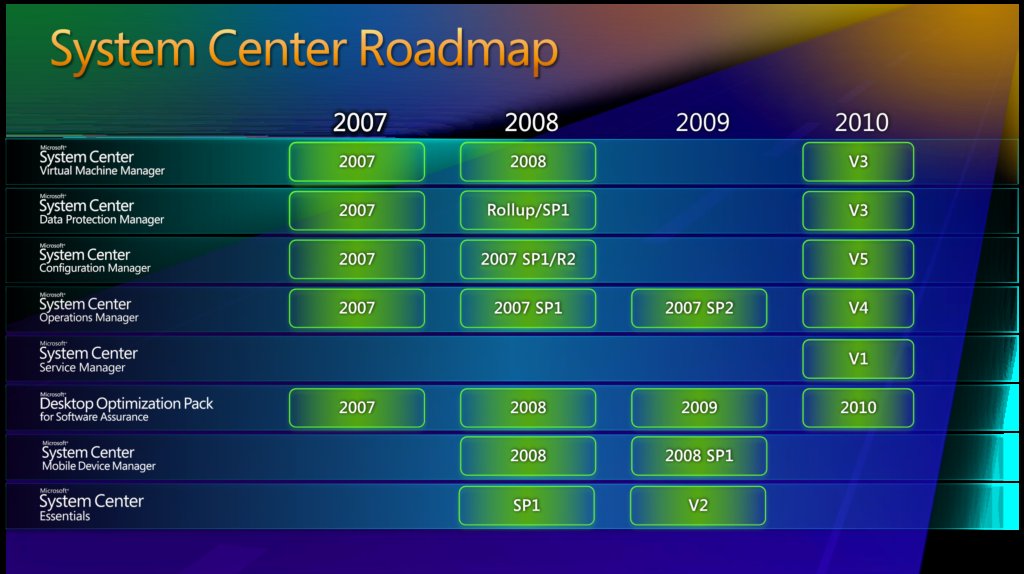
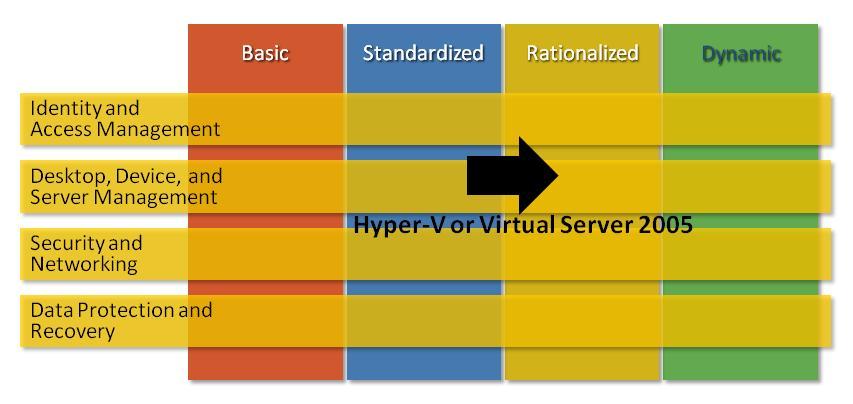
그림 1. Mapping of technology into Core Infrastructure Model
마이크로소프트의 Core IO(Infrastructure Optimization) 모델에 대해 들어보셨나요? 프로세스와 기술을 종합해서 한 조직의 성숙도를 판단하는 방식을 의미합니다. (IO 모델)
IO 모델은 IT 산업의 애널리스트들, MIT의 정보시스템 연구센터, 마이크로소프트의 엔터프라이즈 고객과의 경험을 토대로 만들어졌습니다. IO 모델의 목적은 한 조직의 기술력, 비즈니스 가치를 평가할 수 있는 유연하고 쉬운 성숙도 프레임웍을 제공하는 것입니다. IO 모델은 3가지로 구성되어 있습니다. Core IO, Application Platform Optimization, Business Productivity IO 입니다. Core IO에 의하면, 한 조직이 지속적인 서버 통합을 통해 가상화 기술을 사용한 경우 Rationalized 단계에 도달했다고 평가합니다.
다음 글에서는 가상화를 위한 인프라스트럭처를 설계하고 디자인 하는 방법에 대해 적어보겠습니다.
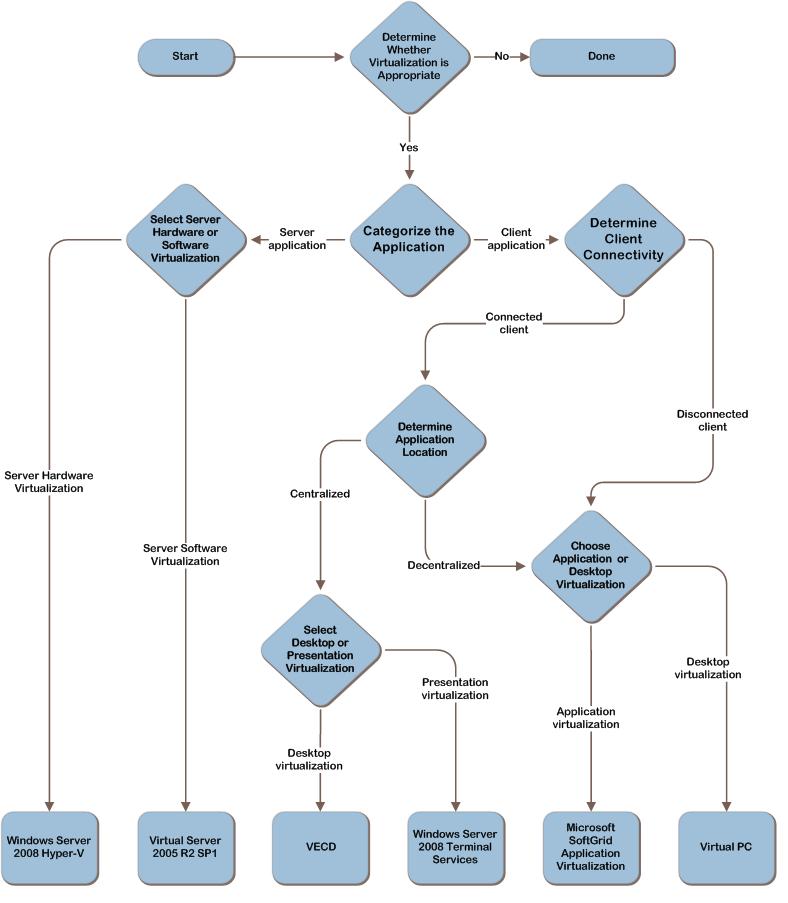
자, 이제 의사결정의 각 단계에 대해 상세하게 살펴보겠습니다.
1단계. 가상화가 적합한지 결정
- 특정 상황에서 가상화를 사용해야할 지 고려 요소
. 호환성: 어플리케이션이 가상화 환경에서 구동되는지 확인
. 지원 가능 여부: 해당 어플리케이션 개발 업체가 가상화 환경을 지원하는 지 정책 확인 필요
. 라이선싱: 어플리케이션이 가상화 환경에서 사용 가능하도록 라이선스 정책이 지원 가능한지 여부
. 비즈니스 이점: 해당 어플리케이션을 가상화 해야하는 비즈니스 상의 이유 고려, 비용 절감, 배포시간 단축,
운영 비용 절감 등의 잠재적 이익 등도 함께 고려
만약 가상화가 적합하다고 판단되면 2단계로 이동
2단계. 어플리케이션 분류
- 서버에서 구동되는 어플리케이션인지, 클라이언트 PC용 어플리케이션인지 구분
. Windows Server에서 구동되는 어플리케이션이라면 3단계로 이동
. 클라이언트 PC에서 구동되는 어플리케이션이라면 4단계로 이동
3단계. 서버 하드웨어 가상화 vs 서버 소프트웨어 가상화 선택
- 기술적인 환경에 따라 선택이 가능함
표 2. Comparing Windows Server Hyper-V Products
|
Criteria |
Windows Server 2008 Hyper-V |
Virtual Server 2005 R2 SP1 |
|
32-bit host |
|
ü |
|
64-bit host |
ü |
ü |
|
Multiple CPU support for guest OS |
ü |
|
|
Enhanced management tools |
ü |
|
|
Type 1 Hypervisor (server hardware virtualization) |
ü |
|
|
Server software virtualization |
|
ü |
Hyper-V는 Intel VT, AMD-V CPU가 장착된 하드웨어 필요함
4단계. 클라이언트 연결 결정
- 컴퓨터가 항상 네트웍에 연결되어 있는 상태인지, 때때로 연결이 끊어지는 상태인지에 따라 달라짐
1) 항상 연결되어 있는 클라이언트
전형적인 시나리오는 기업에서 사용되는 PC, 키오스크, 리모트 오피스, 홈 오피스 용도로 사용되는 컴퓨터
의 경우이다.
항상 연결되어 있다면, "어플리케이션의 위치를 결정"하는 5단계로 이동
2) 연결이 끊어진 클라이언트
때때로 네트웍이 끊어지는 클라이언트, 또 어플리케이션의 여러 버전을 동시에 사용할 필요가 있을 경우
이다. 출장중이거나, 네트웍 연결이 되지 않는 동안 잠깐 사용하고자하는 용도에 가장 적합하다
"어플리케이션 가아화, 데스크탑 가상화"를 선택하는 7단계로 이동
5단계. 어플리케이션 위치 결정
1) 어플리케이션이 중앙에서 관리될 수 있고, 서버에서 운영하는 것이 효율적이라고 판단되면
프리젠테이션 가상화 고려. 어플리케이션의 배포나 관리가 엄청 용이함
6단계로 이동
2) 중앙 서버에서 구동되기 어려운 상황이거나, 개별적인 설정이 필요할 때, 효율적으로 구동
되기 위해 로컬 시스템 자원을 사용해야 할 때 등은 데스크탑 가상화를 고려함이 좋음
7단계로 이동
6단계. 데스크탑 or 프리젠테이션 가상화 선택
중앙에서 관리하는 것은 결정이 됨
1) 데스크탑 가상화
. VECD(Vista Enterprise Centralized Desktop)이 선택될 수 있음. 이 경우에는 클라이언트
컴퓨터에 디스크가 없어도 되고, 데이터나 어플리케이션은 로컬에 저장되지 않음.
클라이언트 컴퓨터가 안정적인 네트웍 커넥션을 가지고 있고, 리모트 데스크탑 프로토콜(RDP)를
사용하여 가상머신에 접근하도록만 설정되면 됨. 가상화를 위해 클라이언트 이미지는 Virtual Server
2005 R2 SP1이 가상 머신을 호스팅하면 되고, Windows Vista Enterprise 라이선스는 클라이언트가
보유해야 함
2) 프리젠테이션 가상화
. 터미널서비스는 사용자가 RDP를 통해 원격 어플리케이션을 사용하도록 해줌. 모든 실행이 서버에서
이루어지므로 클라이언트 컴퓨터는 최소의 하드웨어 사양을 요구함. 클라이언트 컴퓨터는 Windows XP,
Vista 등이 사용될 수도 있고, RDP 클라이언트가 가능한 어떤 운영체제도 가능함. 만약, 호환성 이슈가
발생한다면 소프트웨어 그리드 같은, 어플리케이션 가상화가 사용, 관리되어야 함
7단계. 어플리케이션 or 데스크탑 가상화 선택
1) 어플리케이션 가상화
. 가상화 환경에 어플리케이션을 설치하는 방법을 제공하고, 어플리케이션을 온디맨드로 스트리밍 형태로
제공할 수 있음. 어플리케이션은 실제로 로컬에서 구동됨.
어플리케이션이 실제로 로컬 컴퓨터에서 실행되므로 어플리케이션 구동을 위한 하드웨어 요구사항을
갖춰야 하고, 가상화 어플리케이션을 지원하기 위해 완전한 클라이언트 운영체제를 필요로 함
2) 데스크탑 가상화
. 많은 운영체제들이 로컬 컴퓨터에서 구동되어야 하므로, 충분한 CPU, 메모리, 디스크가 필요로 함. Virtual
PC를 사용하면 리거시 운영체제 및 어플리케이션을 함꼐 구동할 수 있음. 여러개의 가상머신을 시작하고
멈출 수 있음. 소프트웨어 개발 및 테스트 환경에서 여러개의 플랫폼이 필요한 데, 이럴 때 유용하게 사용
될 수 있음
여러개의 가상화 기술을 함께 사용
표 3. Additional Virtualization Characteristics
|
Characteristic |
VECD |
Terminal Services |
Virtual PC |
SoftGrid Application Virtualization |
|
Supports Windows Terminal Client (thin client) |
ü |
ü |
|
|
|
Desktop Virtualization (OS + applications) |
ü1 |
ü |
ü |
|
|
Application virtualization |
|
ü |
|
ü |
|
Centralized |
ü |
ü |
|
|
|
Scalability |
Low |
High |
|
|
|
Support for legacy OS |
|
|
ü |
|
1 = Vista Enterprise only
하나의 가상화로 원하는 모든 요구사항을 만족시키지 못할 때가 있죠. 이럴때는 여러개의 기술이 함께
사용될 수 있습니다.
. 터미널서비스 세션은 소프트그리드 어플리케이션을 사용할 수 있음
. Windows Vista 클라이언트가 중앙에서 구동되는 금융 어플리케이션(Financial)을 터미널 서비스로
사용하고, 로컬에 설치된 소프트그리드 어플리케이션을 가질 수 있고, 이전 버전의 리거시 윈도우
어플리케이션을 사용하기 위해 VIrtual PC를 사용할 수도 있는 거죠.
마이크로소프트는 가상화에 대해 포괄적인 포트폴리오를 가지고 있죠. 하나씩 사용될 수도, 함꼐 사용될 수도 있습니다.
표 1. 마이크로소프트 가상화 기술
|
Microsoft Capability |
Virtualization Type |
|
Windows Server 2008 Hyper-V™ |
Server Hardware Virtualization |
|
Virtual Server 2005 R2 |
Server Software Virtualization |
|
Terminal Services |
Presentation Virtualization |
|
SoftGrid Application Virtualization |
Application Virtualization |
|
Virtual PC |
Desktop Virtualization |
|
Windows Vista Enterprise Centralized Desktop (VECD) |
Desktop Virtualization |
1. Windows Server 2008 Hyper-V
하드웨어 가상화, Hyper-V는 Type1 Hypervisor 기반의 가상화를 사용하는데, 하드웨어 위에서 바로
구동된다. 따라서, 가상화하기 어려운 프로세서 Call을 직접 접근할 수 있다.
- 32비트, 64비트 가상머신을 동시에 구동 가능
- 가상머신이 최대 4개까지 CPU를 가질 수 있음
- 대용량 메모리 지원
- Virtual LAN 지원
※ 64비트 기반의 프로세서를 가진 하드웨어가 필요함, DEP(Data Execution Protection)이 사용되어야 함
더 자세한 내용, 여기 참조
2. Virtual Server 2005 R2 SP1
x86 기반의 운영체제에서 모두 구동된다. 가상머신을 구동하기 위한 소프트웨어로 이해하면 됨.
- 서버 통합
- 리거시 운영체제 및 어플리케이션을 구동하기 위해 적합
- 소프트웨어 테스트 및 개발환경 자동화
- 재해 복구 단순화
Windows Server 2003, 2008에 구동가능하고, 관리 기능도 지원됨
Virtual Server는 Windows XP, Vista 등에서도 구현가능한데 테스트 및 개발 목적으로만 사용이 적합
다운로드는 여기 참조
3. Windows 터미널서비스
프리젠테이션 가상화를 의미한다. 터미널서비스는 Windows 2000, 2003, 2008 플랫폼에 내장된 기능임
모든 프로세싱은 터미널서비스가 구동되고 있는 중앙 컴퓨터, 즉 서버에서 이루어짐
자세한 정보는 여기 참조
4. 마이크로소프트 소프트그리드(SoftGrid) 가상화
어플리케이션이 최종 사용자의 컴퓨터에서 구동되면서, 격리된 환경을 만들 수 있습니다. 어플리케이션이
캐시 시스템에 캐시되고, 로컬에서 실행되는 방식을 취하고 있습니다. 클라이언트의 어떤 설정도 변경하지
않습니다. (레지스트리, 프로그램 매핑 등)
버전이 다른 어플리케이션이 함께 구동될 수 있고, 어플리케이션을 배포하는 프로세스를 설정하거나 관리를
쉽게 합니다. 다음의 두가지 방식으로 배포될 수 있습니다.
- 설치: 전통적인 소프트웨어 방식과 마찬가지로 클라이언트 시스템이 캐시되어 존재합니다.
- 스트리밍: 온디맨드 형태로 요청될 때 클라이언트 시스템으로 보내지고, 향후 재사용을 위해 캐시됩니다.
마이크로소프트 데스크탑 최적화 팩으로 사용 가능합니다.
자세한 정보는 여기 참조
5. Virtual PC
데스크탑 가상화를 위해 Microsoft Virtual PC 2007을 사용할 수 있습니다. Windows Vista, XP를 한 대의 PC
에서 함께 사용하고자 할 때 활용 가능합니다. 아주 간단하게 설정하고 사용할 수 있는 방식을 제공합니다.
자세한 정보는 여기 참조
6. Windows Vista Enterprise Centralized Desktops (VECD)
엔터프라이즈 사용자들에게 부여하는 혜택으로 중앙에 Windows Vista Enterprise의 복사본을 Virtual Server
2005 R2 SP1 환경에 만들어 놓는 것을 의미합니다. 각 사용자들이 리모트 데스크탑 등을 통해 접근하여 본인의
PC 외에 원하는 작업을 할 수 있도록 해주는 것이지요.
자세한 정보는 여기 참조
자, 이제 가상화에 대한 개념은 아시겠죠. 이제 의사결정 프로세스를 살펴보시지요.
1. 가상화가 적합한지 여부 결정
2. 어플리케이션 분류
3. 서버 가상화, 소프트웨어 가상화 중에서 선택
4. 클라이언트 커넥션 상태에 대해 결정
5. 어플리케이션의 위치 결정
6. 데스크탑 가상화, 프리젠테이션 가상화 중에서 선택
7. 어플리케이션 가상화, 데스크탑 가상화 중에서 선택
인프라스트럭처를 계획하고, 디자인할 때 어떤 구체적인 방법론을 사용하는 것이 아니고, 경험에 의해 이루어지는 경우가 참 많습니다. "잘되면 좋고, 안되면 다시 하지 뭐"라는 생각이 깔려 있는 것 같습니다.
좀 더 체계적으로 하면 좋겠죠. Infrastructure Planning & Design (IPD)는 그래서 생겼죠.
. 플래닝 프로세스 동안 활용할 수 있는 의사결정 플로우를 활용할 수 있습니다.
. 의사결정에 필요한 옵션을 제공하고, 결정된 내용에 대해 확인합니다.
. 비용과 복잡도를 고려하여 비즈니스와 연계한 결정을 합니다
. 비즈니스에 관계된 다양한 질문을 통해, 비즈니스에 핵심적인 내용을 포괄적으로 이해합니다.
비즈니스가 요구하는 사항을 충족하기 위해, IT가 구현을 하게 되는데 각 시나리오별로 어떤 가상화가 최적인지를 생각해보는 건 굉장히 중요합니다.
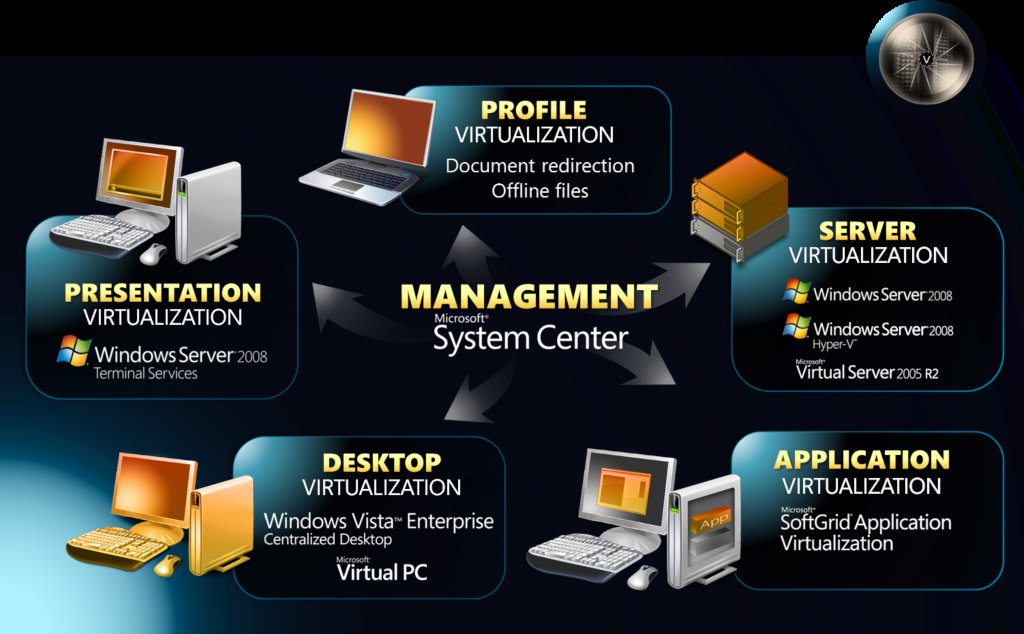
- Hypervisor로 알려져 있습니다. 아주 가벼운 코어 OS라고 생각해도 됩니다. 가상화가 내장된 기능을 가진
하드웨어면 됩니다.
2. 서버 소프트웨어 가상화
- Windows Server 2003, 2008 같은 운영체제가 가상머신(VM)을 호스팅 할 수 있는 어플리케이션을 사용하여
구현됩니다. 각 가상 머신들은 완전히 별도로 구분되어 운영체제와 어플리케이션을 운영할 수 있습니다.
3. 프리젠테이션 가상화
- 많은 사용자 세션 유지, 모든 프로세싱이 중앙 호스트 시스템에서 이루어집니다. 사용자 세션은 각각 독립되
어 있지요. 키보드, 마우스 입력, 비디오 정보 등만이 클라이언트와 중앙 시스템 사이에 전달됩니다.
4. 어플리케이션 가상화
- 감싸주는 소프트웨어(Wrapper)가 어플리케이션을 격리시키는 역할을 합니다. 예를들면, 오피스 2003,
오피스 2007을 한 대의 PC에서 모두 구동하려면 DLL(Dynamic Link Libraries) 충돌로 인해 사용하기 어렵겠
죠. 또한, 호환성 부분에서도 문제가 생길 수 있습니다. 이런 경우 각 어플리케이션이 서로에 영향을 주지
않도록 해주는 역할을 합니다.
5. 데스크탑 가상화
- 서버 소프트웨어 가상화와 유사합니다. 다만, PC나 노트북에 가상화를 구현한다는 것이 다르지요.
Windows Vista를 사용하면서, WIndows XP에서만 구동되는 특화된 어플리케이션이 있다면 데스크탑
가상화를 이용하여 2개의 운영체를 한대의 PC에서 사용할 수 있겠죠
각 가상화에 대한 자세한 내용은 다음 글에서 올리겠습니다.